Оптимальные настройки принтера для качественной офисной печати: советы и рекомендации
В современном офисе принтер остается одним из важнейших устройств, обеспечивающих оперативную и качественную печать документов. Чтобы получить максимально четкий и профессиональный результат, важно правильно настроить устройство и подобрать соответствующие параметры печати. В этой статье мы рассмотрим основные советы и рекомендации по оптимальным настройкам принтера для качественной офисной печати.
Выбор бумаги и подготовка к печати
Первым шагом для обеспечения высокого качества печати является выбор правильной бумаги. Для большинства офисных задач оптимальным вариантом является бумага А4 стандартного качества, предназначенная именно для лазерных или струйных принтеров. Использование неподходящего вида бумаги может привести к размазыванию чернил, нечеткости или даже застреванию листов.
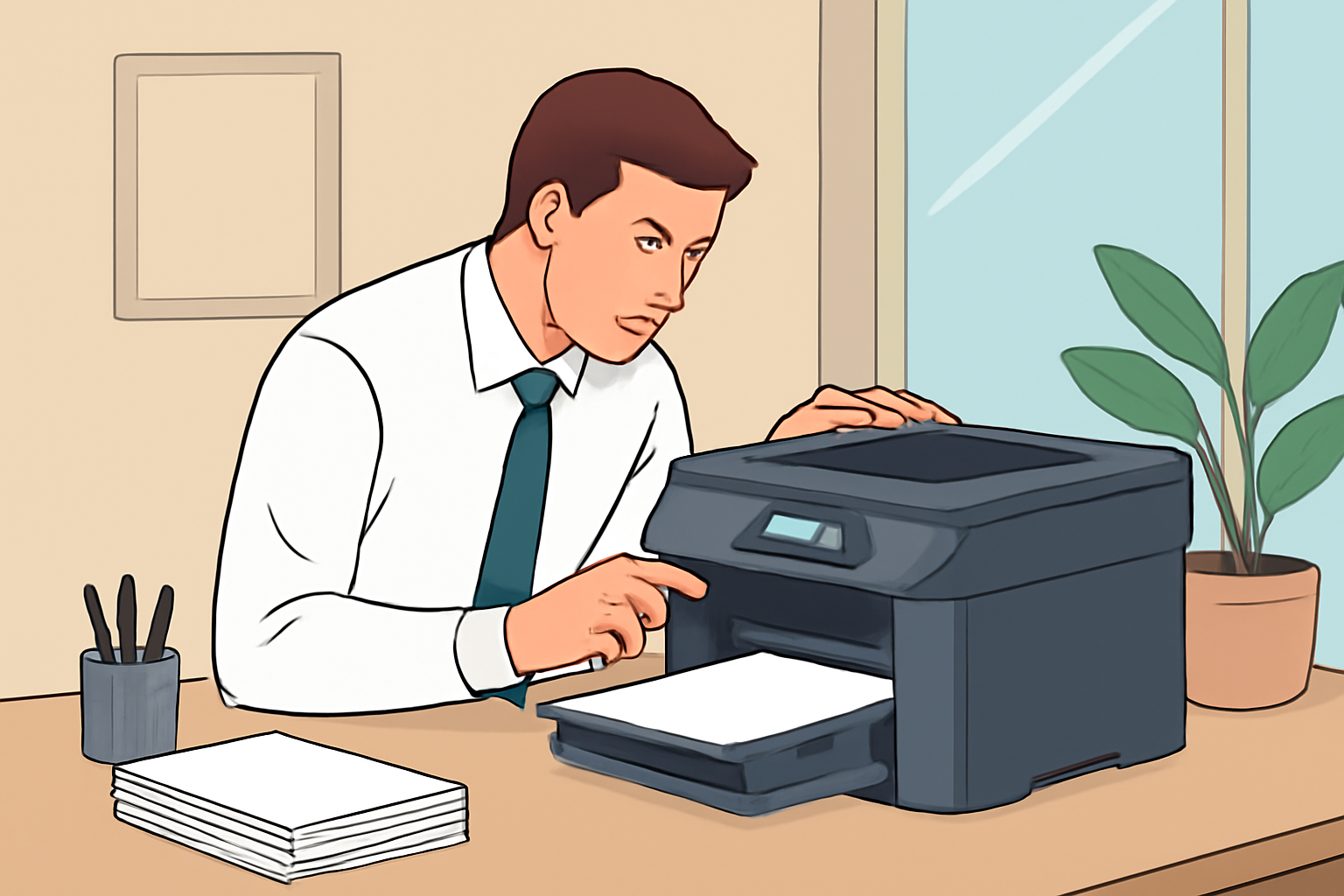
Перед началом печати следует убедиться, что бумага загружена правильно: листы должны быть ровно уложены в лоток, без складок и повреждений. Если используется бумага с повышенной плотностью или специализированная, важно проверить, поддерживает ли ваш принтер такой тип носителя.
Настройки качества печати
Современные принтеры предлагают несколько режимов качества печати: черновой, стандартный и высококачественный. Для офисных документов, таких как отчеты, внутренние заметки и черновики, можно использовать стандартный или черновой режим, что позволит экономить расходные материалы и ускорит процесс.
Однако при печати важных документов, презентаций или материалов для клиентов рекомендуется выбрать высокий режим качества. Такая настройка увеличивает разрешение печати, что обеспечивает четкость текста и графики. Важно помнить, что высокое качество печати требует больше времени и затрат на тонер или чернила.
Цветовые настройки и режимы печати
Если ваш офисный принтер поддерживает цветную печать, правильная настройка цветового баланса и режимов также влияет на качество конечного результата. Для документов, где важна точность цвета, стоит выбрать режим «Фотопечать» или «Профессиональный», если он доступен.
При печати цветных диаграмм и графиков рекомендуется отключать автоматическую корректировку цвета и настраивать параметры вручную, чтобы избежать искажения оттенков. В некоторых случаях полезно использовать профиль ICC, соответствующий вашему типу бумаги и принтеру, для правильной цветопередачи.
Оптимизация параметров для экономии ресурсов
Офисная печать часто связана с большими объемами документов, поэтому важно не только обеспечить качество, но и экономить расходные материалы. Для этого рекомендуется использовать двустороннюю печать, если принтер поддерживает эту функцию. Это позволяет сократить расход бумаги примерно в два раза.
Кроме того, стоит устанавливать настройки печати в черно-белом режиме по умолчанию, если цвет не требуется. Это уменьшит затраты на цветной тонер или чернила. Настройка печати несколькими страницами на одном листе также помогает экономить бумагу при создании черновиков или раздаточных материалов.
Техническое обслуживание и обновление драйверов
Для стабильной и качественной работы принтера необходимо регулярно проводить техническое обслуживание. Это включает в себя чистку печатающей головки для струйных моделей, замену картриджей при снижении качества печати, а также проверку и очистку роликов подачи бумаги.
Обязательно обновляйте драйверы принтера и программное обеспечение, чтобы избежать проблем совместимости и получить доступ к новым функциям. Производители часто выпускают обновления, улучшающие качество печати и стабильность работы устройств.
Заключение
Оптимальные настройки принтера для качественной офисной печати зависят от множества факторов: типа бумаги, выбранного режима качества, цветовых параметров и правильного обслуживания устройства. Использование стандартной бумаги А4, настройка качества печати в зависимости от задачи и регулярное техническое обслуживание помогут добиться профессиональных результатов и повысить эффективность работы офиса. Следуя приведенным рекомендациям, вы сможете оптимизировать процесс печати, сэкономить ресурсы и обеспечить высокое качество документов.